
Sử dụng iPad làm màn hình thứ hai cho máy Mac
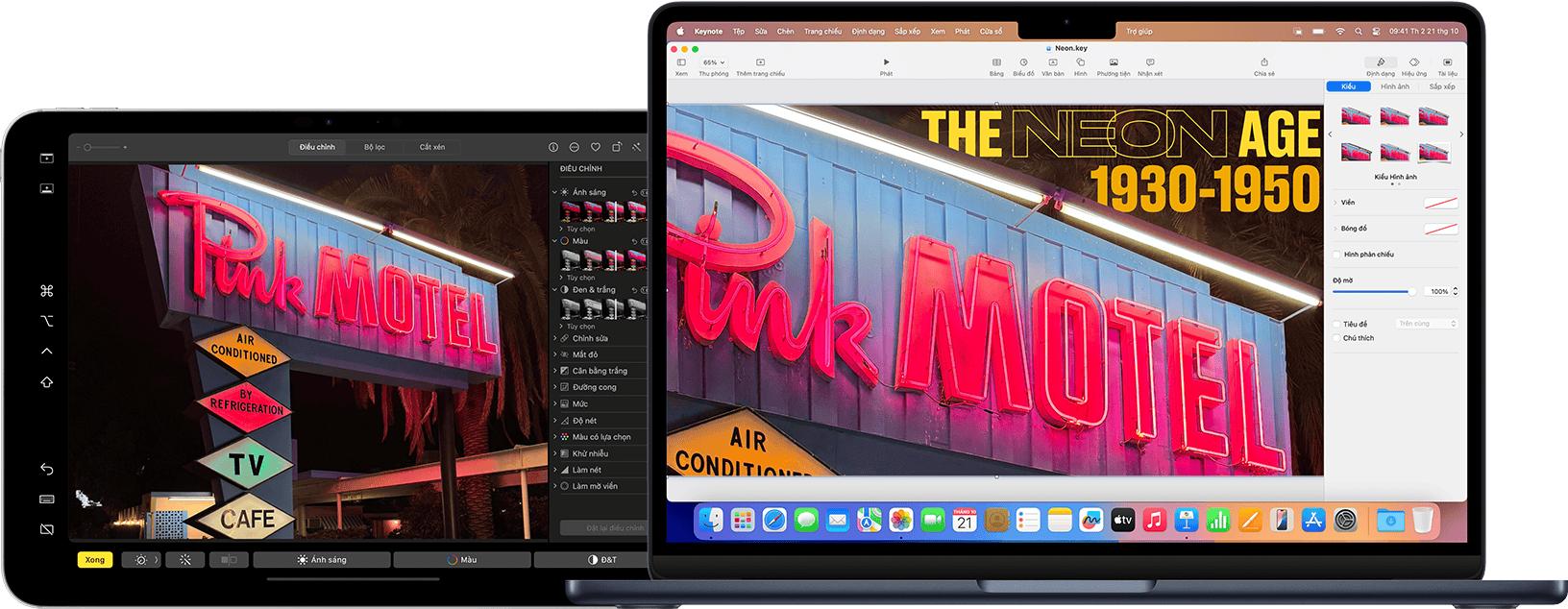
Với Sidecar, bạn có thể sử dụng iPad làm màn hình để mở rộng hoặc phản chiếu máy Mac để bàn.
Chuẩn bị
Trước khi tiếp tục, hãy đảm bảo rằng máy Mac và iPad đáp ứng yêu cầu hệ thống của Sidecar, bao gồm cả việc từng thiết bị được đăng nhập bằng cùng một Tài khoản Apple.
Bạn có thể sử dụng Sidecar qua mạng không dây, nhưng để đảm bảo rằng iPad luôn được sạc trong quá trình sử dụng, hãy kết nối iPad trực tiếp với máy Mac bằng cáp sạc USB đi kèm với iPad.
Di chuyển cửa sổ trên máy Mac sang iPad
Di chuyển con trỏ qua nút toàn màn hình của cửa sổ trên máy Mac, sau đó chọn tùy chọn để di chuyển cửa sổ đó sang iPad.

Bạn có thể lặp lại bước này cho các cửa sổ khác trên máy Mac hoặc chỉ cần kéo các cửa sổ khác trên máy Mac sang và từ iPad. Để di chuyển lại cửa sổ về máy Mac, bạn cũng có thể di chuyển con trỏ qua nút toàn màn hình rồi chọn Di chuyển lại cửa sổ vào máy Mac.
Nếu bạn muốn iPad phản chiếu màn hình máy Mac thay vì mở rộng màn hình nền:
Trên macOS Monterey trở lên, hãy chọn một tùy chọn phản chiếu từ menu Phản chiếu màn hình trong thanh menu.1
Trên macOS Big Sur, hãy chọn một tùy chọn phản chiếu từ menu Màn hình trong Trung tâm điều khiển hoặc thanh menu.
Trong macOS Catalina, hãy chọn tùy chọn phản chiếu từ Menu hiển thị hoặc menu AirPlay
 trong thanh menu.2
Sử dụng thanh bên trên iPad
Thanh bên đặt các phím điều khiển thường dùng trên máy Mac ở bên cạnh màn hình iPad. Các phím điều khiển này bao gồm Command, Shift và các phím bổ trợ khác. Vì vậy, bạn có thể chọn các lệnh cần thiết bằng ngón tay hoặc Apple Pencil thay vì bàn phím.
Sử dụng cử chỉ để cuộn và thực hiện các thao tác khác
Những cử chỉ Multi-Touch này đặc biệt hữu ích khi dùng iPad làm màn hình.
Cuộn: Vuốt bằng hai ngón tay.
Sao chép: Chụm lại bằng ba ngón tay.
Cắt: Chụm lại bằng ba ngón tay hai lần.
Dán: Mở ra bằng ba ngón tay.
Hoàn tác: Vuốt sang trái bằng ba ngón tay hoặc chạm hai lần bằng ba ngón tay.
Làm lại: Vuốt sang phải bằng ba ngón tay.
Sử dụng Apple Pencil
Để trỏ, bấm, chọn và thực hiện các tác vụ như vẽ, chỉnh sửa ảnh và thao tác với các đối tượng trên iPad trong khi mở rộng hoặc phản chiếu màn hình máy Mac, bạn có thể sử dụng Apple Pencil thay vì chuột hoặc bàn di chuột được kết nối với máy Mac. Bạn cũng có thể sử dụng công cụ này để viết, phác thảo và đánh dấu tài liệu trong khi xem thông tin cập nhật trực tiếp trên máy Mac.
Sidecar cũng hỗ trợ cử chỉ chạm hai lần mà bạn có thể bật trong phần cài đặt. Tính năng chạm hai lần cho phép các ứng dụng hỗ trợ tính năng này thực hiện các thao tác tùy chỉnh khi bạn chạm hai lần vào cạnh bên của Apple Pencil (thế hệ 2)
Sử dụng Touch Bar
Nhiều ứng dụng trên máy Mac có các nút điều khiển Touch Bar giúp thực hiện các thao tác phổ biến được dễ dàng hơn. Với Sidecar, bạn sẽ thấy Touch Bar trên màn hình iPad ngay cả khi máy Mac không có Touch Bar. Hãy chạm vào các nút điều khiển bằng ngón tay hoặc Apple Pencil. Nếu Touch Bar không xuất hiện khi bạn dùng một ứng dụng có các nút điều khiển Touch Bar:
Trên macOS Ventura trở lên: Chọn menu Apple > Cài đặt hệ thống, bấm vào Màn hình nền & Dock trong thanh bên, sau đó cuộn xuống ở bên phải và bật tùy chọn "Màn hình có các Spaces riêng biệt".
Trên các phiên bản macOS cũ: Chọn menu Apple > Tùy chọn hệ thống, bấm vào Mission Control, sau đó, hãy nhớ chọn "Màn hình có các Spaces riêng biệt".
Sử dụng bàn phím, chuột hoặc bàn di chuột
Trong phiên làm việc, bạn có thể nhập bằng bàn phím kết nối với máy Mac hoặc bàn phím kết nối với iPad, chẳng hạn như Smart Keyboard hoặc Magic Keyboard cho iPad. Để trỏ, bấm hoặc chọn bằng chuột hoặc bàn di chuột, hãy sử dụng chuột hoặc bàn di chuột kết nối với máy Mac hoặc sử dụng Apple Pencil trên iPad.
Dùng các ứng dụng trên iPad
Trong khi sử dụng iPad làm màn hình, bạn có thể chuyển sang một ứng dụng trên iPad, sau đó tương tác với ứng dụng đó trên iPad như bình thường. Thao tác này sẽ tạm dừng phiên làm việc của bạn cho đến khi bạn chuyển về ứng dụng Sidecar. Ứng dụng này chỉ xuất hiện trên màn hình chính của iPad khi bạn sử dụng Sidecar.
Thay đổi chế độ cài đặt
Cách tìm phần cài đặt Sidecar:
Trên macOS Ventura trở lên: Chọn menu Apple > Cài đặt hệ thống, bấm vào Màn hình trong thanh bên, sau đó bấm vào iPad ở đầu cửa sổ.
Trên macOS Monterey: Chọn menu Apple > Tùy chọn hệ thống, sau đó bấm vào Màn hình. Bấm vào phần Cài đặt màn hình, sau đó bấm vào iPad trong thanh bên.
Trên các phiên bản macOS cũ: Chọn menu Apple > Tùy chọn hệ thống, sau đó bấm vào Sidecar.
Các chế độ cài đặt này chỉ có trên máy tính hỗ trợ Sidecar:
Hiển thị thanh bên: Hiển thị thanh bên ở bên trái hoặc bên phải màn hình iPad hoặc tắt thanh này.
Hiển thị Touch Bar: Hiển thị Touch Bar ở phía dưới hoặc đầu màn hình iPad hoặc tắt Touch Bar.
Cho phép chạm hai lần trên Apple Pencil: Cho phép các ứng dụng hỗ trợ tính năng này thực hiện các thao tác tùy chỉnh khi bạn chạm hai lần vào cạnh bên của Apple Pencil (thế hệ 2).
Yêu cầu hệ thống của Sidecar
Sidecar hoạt động với các thiết bị và hệ điều hành sau đây.
Các yêu cầu bổ sung
Cả hai thiết bị phải đăng nhập bằng cùng một Tài khoản Apple và sử dụng phương thức xác thực hai yếu tố.
Để sử dụng Sidecar qua mạng không dây, cả hai thiết bị phải cách nhau 10 mét (30 feet) và đã bật Bluetooth, Wi-Fi và Handoff. iPad không được chia sẻ kết nối mạng di động và máy Mac không được chia sẻ kết nối internet.
Để sử dụng Sidecar qua USB, bạn phải cài đặt máy Mac là thiết bị tin cậy trên iPad.
Đảm bảo máy Mac của bạn đang sử dụng phiên bản macOS mới nhất.
Tìm hiểu thêm
Tìm hiểu cách giải quyết các sự cố Wi-Fi và Bluetooth do nhiễu sóng không dây, có thể ảnh hưởng đến hiệu suất Sidecar khi sử dụng Sidecar không dây.
Sử dụng Chế độ tham chiếu trên iPad Pro.
Link nội dung: https://stt.edu.vn/hay-su-dung-a24578.html